




Čtení účtenek pomocí AI
Naskenuj účtenku a AI zapíše výdaj za tebe
Vyfoť účtenku nebo nahraj její PDF: SpendTrack přečte datum, obchodníka, částku i detail řádek po řádku a výdaj zařadí do kategorie, aniž bys cokoli psal.
Ve zkratce: nahraješ foto nebo PDF účtenky (JPG, PNG, WebP, HEIC nebo PDF, do 15 MB), AI vyčte datum, obchodníka, celkovou částku, měnu, číslo faktury, popis a kategorii, rozdělí několik účtenek na jedné fotce, upozorní, pokud už byla tato účtenka zaevidována, a analyzuje ji ve frontě, abys mohl dál používat aplikaci, zatímco pracuje.
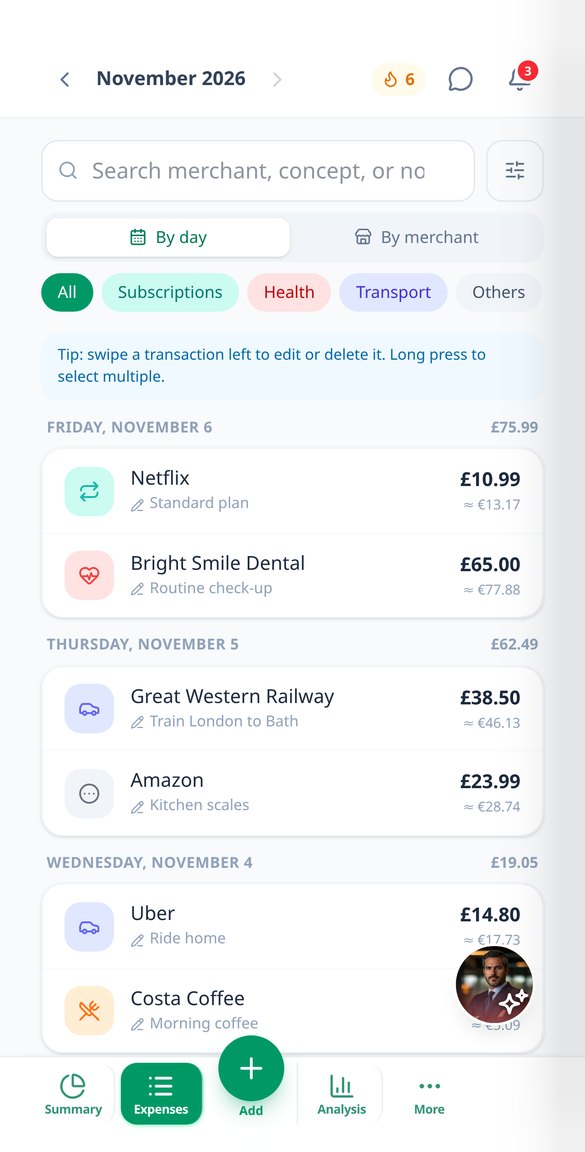
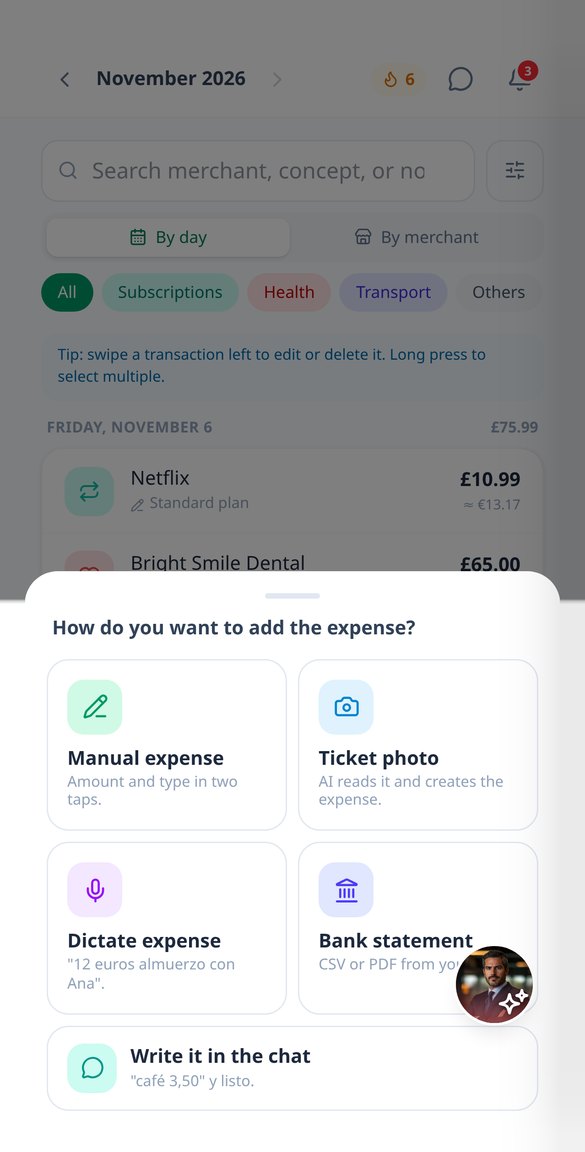
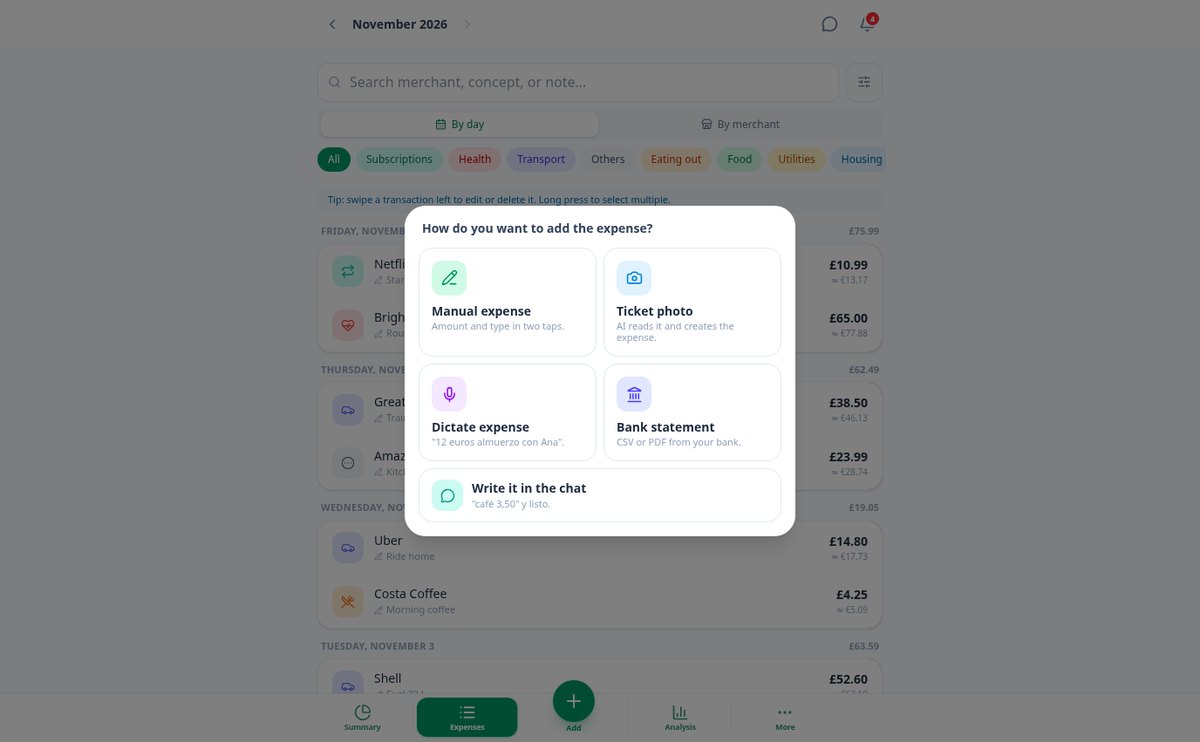
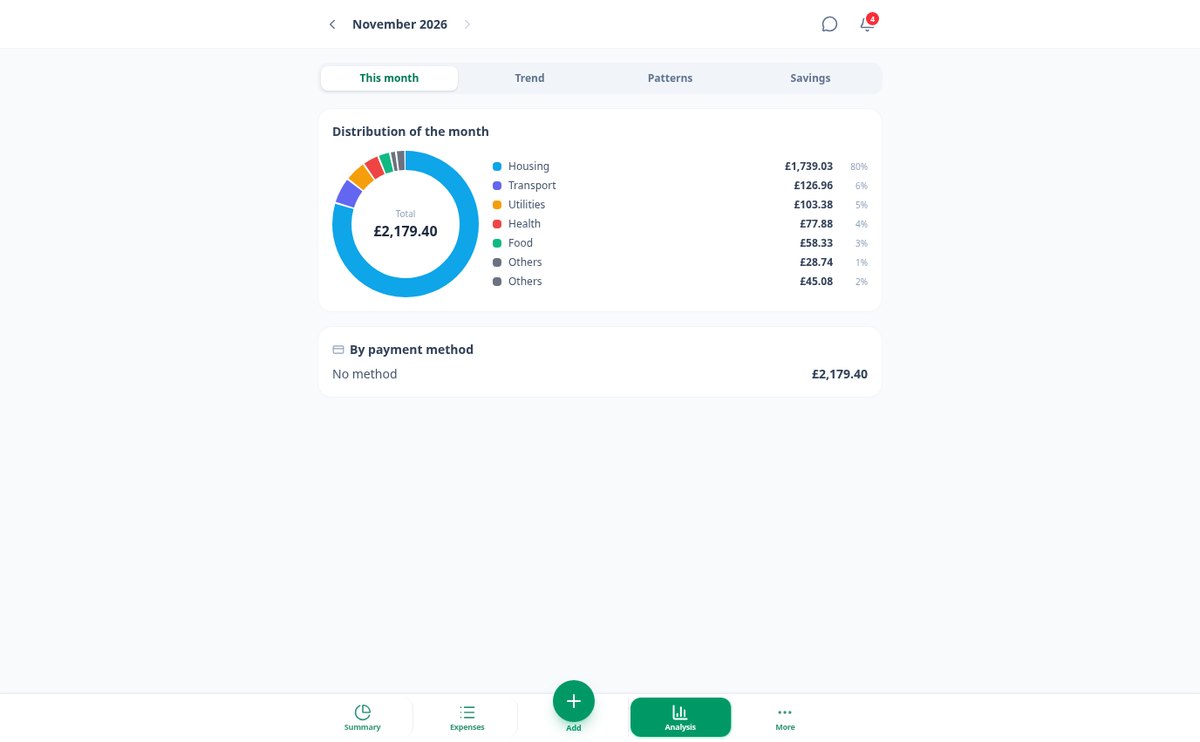
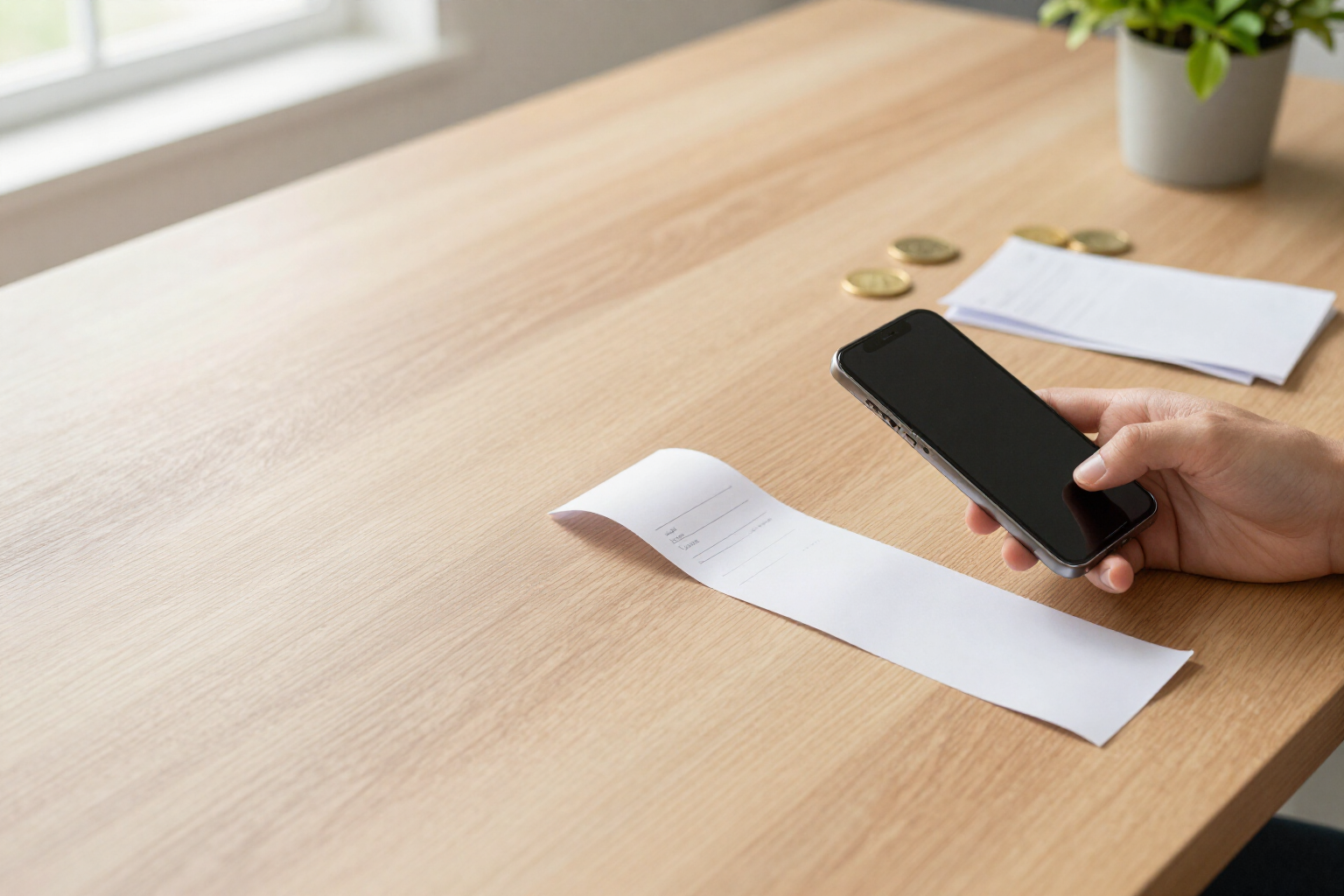
Čtení účtenek pomocí AI je nejrychlejší způsob, jak zadat výdaj do SpendTracku, aplikace pro sledování osobních výdajů od AIsToHire (https://aistohire.com/cs/spendtrack-sleduj-vydaje-pomoci-uctenek-vypisu-a-rozpoctu-157). Otevřeš obrazovku přidání výdaje, klepneš na možnost účtenky a vyfotíš ji fotoaparátem nebo vybereš několik souborů z galerie. Platí i PDF faktury. Soubor se nahraje, vytvoří se výdaj ve stavu analýzy a ty obrazovku zavřeš: nemusíš čekat před mobilem.
Z každého dokladu AI vyčte datum, název obchodníka, celkovou částku, měnu vytištěnou na účtence, referenci nebo číslo faktury, krátký popis a kategorii, vybranou z 14, které aplikace používá (potraviny, doprava, restaurace, energie a služby, bydlení, volný čas, zdraví, předplatná, vzdělání, pojištění, daně, oblečení, dárky a ostatní). Pokud to účtenka umožňuje, uloží také detail řádek po řádku –popis, množství, jednotkovou cenu a částku– a jednotlivé údaje dokumentu: fakturované období, stavy měřičů, spotřebu, DPH, mezisoučet, slevy, způsob platby nebo číslo zákazníka. To všechno zůstává uvnitř výdaje a lze to později vyhledat.
Pokud se na jedné fotce objeví několik samostatných účtenek, AI je rozdělí a vytvoří jeden výdaj za každou (až devět dalších) a přihrádka tě upozorní, kolik jich našla. Aby se ti nezanášely účty, jsou tři kontroly duplicit: hash souboru, který odhalí stejný obrázek ještě před spotřebováním analýzy; číslo faktury spolu s částkou, které zablokuje vytvoření a ukáže ti výdaj, který už jsi měl; a upozornění na možnou duplicitu, když se shodují datum, částka a měna s jiným výdajem, které nic neblokuje a rozhodneš ty.
Zatímco AI analyzuje, účtenky žijí v přihrádce se svým stavem –analyzuje se, hotovo, chyba nebo duplicita–, odkud vstoupíš do výdaje, schválíš ho nebo zahodíš. Můžeš nahrát několik za sebou a po dokončení dávky dostaneš upozornění; pokud aplikaci zavřeš, po návratu obnoví čekající. Pro přesnost: z PDF se analyzuje první strana, analýza vyžaduje připojení (bez pokrytí můžeš výdaje zapisovat ručně, ale účtenka se zpracuje až po návratu připojení) a výdaj se vytvoří s tím, co AI přečetla, a opraví se později z jeho karty; neexistuje předchozí potvrzovací obrazovka jako u importu bankovních výpisů.
Výhody: Čtení účtenek pomocí AI
Žádná klávesnice
od fotky k zapsanému výdaji bez psaní částky, data ani obchodníka a s už navrženou kategorií.
Foto nebo PDF do 15 MB
přijímá JPG, PNG, WebP, HEIC a PDF, s fotoaparátem mobilu nebo z galerie, a více souborů za sebou.
Detail řádek po řádku
uloží položky účtenky s množstvím a cenou a údaje o faktuře (období, spotřeba, DPH, způsob platby), abys je mohl později vyhledat.
Více účtenek na jedné fotce
když vyfotíš hrst účtenek pohromadě, AI je rozdělí a vytvoří jeden výdaj za každou.
Ochrana proti duplicitám ve třech úrovních
podle hashe souboru, podle čísla faktury plus částky a s upozorněním na možnou duplicitu podle data a částky.
Analyzuje na pozadí
účtenka se zařadí do fronty a ty dál používáš aplikaci; přihrádka ti ukazuje stav každé účtenky a upozorní tě, až skončí.
Měna samotné účtenky
pokud je účtenka v jiné měně, respektuje ji a převede ji na tvou základní měnu kurzem z data výdaje.
Časté otázky
Jaké údaje AI z fotky účtenky vyčte?
SpendTrack vyčte datum, název obchodníka, celkovou částku, měnu vytištěnou na účtence, číslo nebo referenci faktury, krátký popis a kategorii výdaje mezi 14, které aplikace používá. Pokud to doklad umožňuje, uloží také detail řádek po řádku (popis, množství, jednotkovou cenu a částku) a údaje o dokumentu, jako je fakturované období, stavy měřičů, DPH, mezisoučet, slevy nebo způsob platby.
Mohu nahrát PDF faktury místo fotky?
Ano. Čtení účtenek v SpendTracku přijímá JPG, PNG, WebP, HEIC a PDF, do 15 MB na soubor, z fotoaparátu mobilu nebo z galerie. U PDF se analyzuje první strana, kde faktury mívají datum, vystavitele a celkovou částku, takže u faktur za elektřinu, telefon nebo supermarket to funguje tak, jak je.
Co se stane, když vyfotím několik účtenek dohromady nebo nahraji dvakrát tutéž?
Pokud je na obrázku několik oddělených účtenek, AI je rozliší a vytvoří jeden výdaj za každou, až devět dalších, a přihrádka ti řekne, kolik jich našla. Pokud nahraješ stejný soubor znovu, pozná se to podle hashe souboru a nevytvoří se nic: aplikace tě zavede k výdaji, který už jsi měl. Pokud se číslo faktury a částka shodují s existujícím výdajem, také se nezduplikuje, a když se shodují jen datum, částka a měna, upozorní tě na možnou duplicitu a rozhodneš ty.
Musím čekat, než se účtenka analyzuje?
Ne. Účtenka se nahraje, zařadí se do fronty zpracování a můžeš zavřít obrazovku a dál používat aplikaci: přihrádka ukazuje stav každé účtenky (analyzuje se, hotovo, chyba nebo duplicita) a po dokončení dávky dostaneš upozornění. Pokud SpendTrack zavřeš, po návratu obnoví čekající účtenky a práci dokončí.
Mohu opravit to, co AI přečetla?
Ano. Výdaj se vytvoří s vyčtenými údaji a později je upravíš z jeho karty: částku, datum, obchodníka, popis a kategorii. Pokud dvakrát opravíš kategorii u obchodníka, SpendTrack si ji pro příště zapamatuje a můžeš pro tohoto obchodníka nastavit pevné pravidlo. Před vytvořením výdaje není žádná potvrzovací obrazovka –tu má jen import bankovních výpisů–, a pokud obrázek není účtenka nebo vyjde celková částka nula, účtenka zůstane ve stavu chyby, abys ji zahodil.
Tvoje příští účtenka, zapsaná bez psaní
Vytvoř si účet zdarma v SpendTracku, vyfoť účtenku a nech AI vyčíst datum, obchodníka, částku a kategorii.
Naskenuj první účtenku zdarma