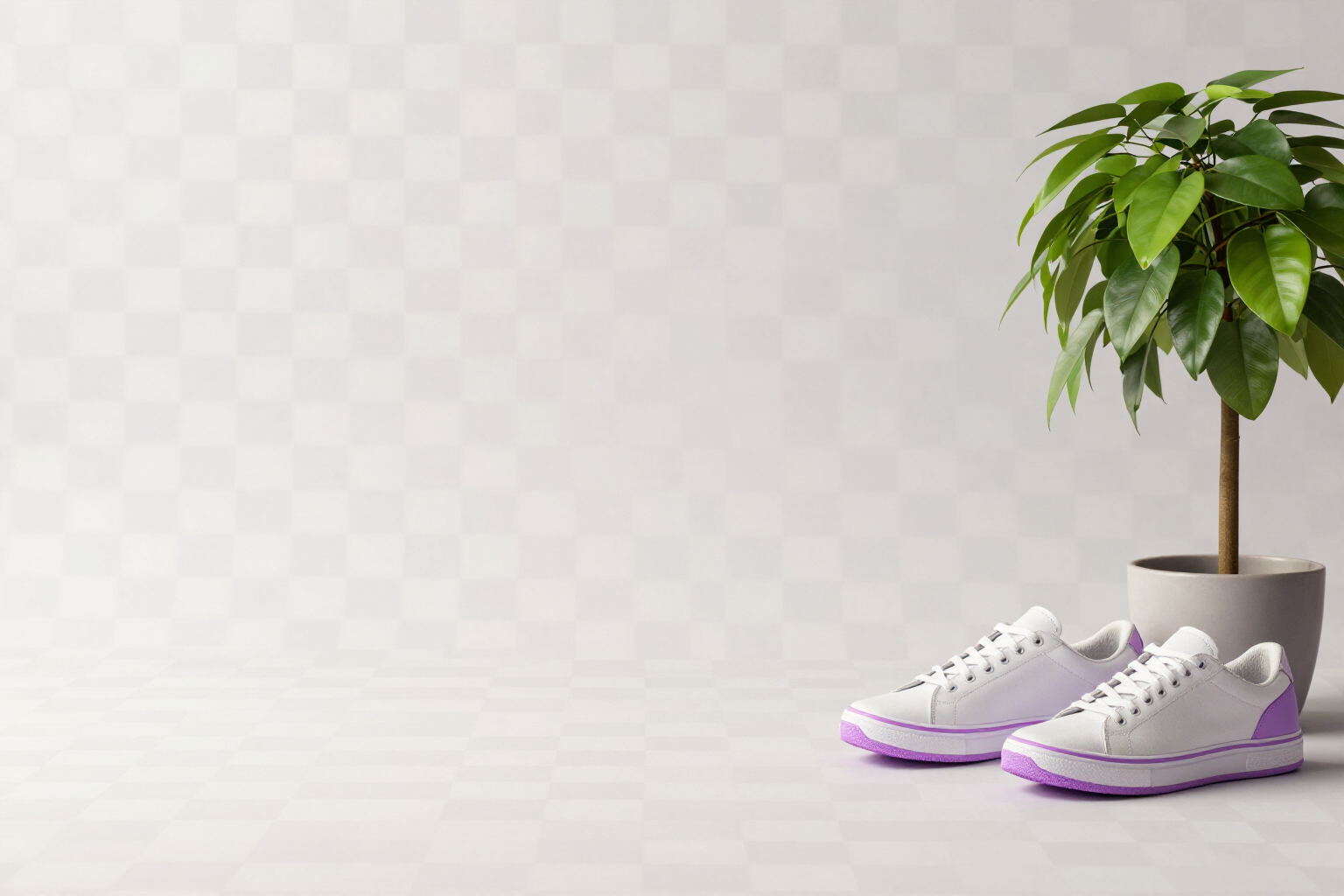
Odstraň pozadí z obrázku a získej PNG se skutečnou průhledností
Jedno klepnutí a tvůj objekt je vystřižený na průhledném pozadí, bez bílého lemu a tvrdých okrajů.
Výřez nezkazí objekt: zkazí ho okraj.
Ve zkratce: otevřeš obrázek v aiPicFlow, přejdeš do «Pozadí» a klepneš na «Odstranit pozadí». Dostaneš PNG se skutečným alfa kanálem — opravdová průhlednost, ne bílý obdélník — připravené k vložení do prezentace, na web nebo do návrhu. Nemusíš malovat masku ani ručně prstem vystřihovat.
Aplikace to dělá ve dvou navazujících krocích. Nejprve AI izoluje objekt a nechá ho na čistě bílém pozadí, přičemž zachová jeho pózu a barvy. Poté už bez AI aiPicFlow projde obrázek od čtyř okrajů dovnitř a průhledným udělá jen bílou, která souvisí s vnějškem. Proto se bílá košile, zuby nebo vnitřek hrnku nestanou dírami: ta bílá je obklopená objektem, s okrajem nesouvisí a zůstane.
Okraj výřezu se před uložením změkčí, takže nezůstane typický světlý lem ani obrys jako po vystřižení nůžkami. Pokud má objekt vlasy, srst nebo velmi jemné okraje, vedle běžného tlačítka najdeš «Zpřesnit okraje», které motoru zadá zvláštní pozornost právě na těchto místech. Výsledek vidíš hned na šachovnicovém pozadí, které aplikace používá k označení, že obrázek má průhlednost, takže výřez zkontroluješ ještě před stažením.
Odtud pokračuješ v práci, aniž bys opustil(a) aplikaci: stáhneš ho jako PNG nebo WebP (oba formáty průhlednost zachovají; pokud zvolíš JPG, aiPicFlow tě upozorní, že tento formát ji zploští na bílou), můžeš odstranit pozadí z více obrázků najednou — až 20 vybraných v galerii, přičemž výsledky se seskupí do kolekce — nebo o to požádat napsáním v konverzační retuši. A pokud jsi vlastně chtěl(a) jiné pozadí místo žádného, «Změnit pozadí» najdeš ve stejném panelu. aiPicFlow je aplikace AIsToHire pro tvorbu a úpravu obrázků pomocí AI: [aiPicFlow](/cs/aipicflow-tvorba-obrazku-s-ai-a-upravy-fotek-psanim-53)
Výhody: Průhledné pozadí jedním klepnutím
Skutečná průhlednost, ne bílé pozadí
soubor vychází s alfa kanálem, takže když ho položíš na barvu nebo fotku, neobjeví se žádný rámeček.
Žádný bílý lem kolem objektu
okraj alfa kanálu se před uložením změkčí, takže nezůstane ani světlá aureola, ani tvrdý obrys jako po nůžkách.
Bílé části uvnitř nezmizí
průhlednost postupuje jen od okrajů dovnitř, takže bílá košile, zuby nebo dno sklenice zůstanou na místě.
Vlasy a jemné okraje zvlášť
vedle «Odstranit pozadí» najdeš «Zpřesnit okraje», které motoru zadá zvláštní péči o delší vlasy, srst a tenké obrysy.
Zkontroluješ to před stažením
jakmile má obrázek průhlednost, aplikace ho zobrazí na šachovnicovém pozadí, ve výsledku i v editoru.
Až 20 obrázků najednou
v galerii vybereš víc obrázků, použiješ hromadně «Odstranit pozadí» a výřezy se uloží do kolekce s datem.
Dá se to zadat i psaním
v konverzační retuši stačí napsat, že se má odstranit pozadí, bez hledání tlačítka.
Nic není definitivní
každou operaci v editoru lze vrátit i opakovat a tvůj původní obrázek zůstane v galerii nedotčený.
Časté otázky
Je pozadí opravdu průhledné, nebo jen bílé?
Opravdu průhledné. aiPicFlow vrací PNG s alfa kanálem, tedy s informací o tom, které pixely neexistují, ne obrázek s pozadím nabarveným na bílo. Rozdíl poznáš, když ho položíš na barvu nebo na jinou fotku: s alfa kanálem se objekt přirozeně začlení, kdežto s bílým pozadím by se objevil rámeček. Aplikace interně vychází z verze objektu na čistě bílém pozadí a před předáním souboru ji převede na průhlednost.
Zůstane kolem výřezu typický bílý okraj nebo lem?
Neměl by. Před uložením PNG aiPicFlow lehce změkčí okraj průhledné oblasti, takže silueta nemá tvrdý obrys jako po vystřižení nůžkami ani světlou aureolu přilepenou k objektu. Pokud má objekt vlasy, srst nebo velmi jemné okraje, použij místo běžného tlačítka «Zpřesnit okraje»: motoru zadá zvláštní pozornost právě na těchto místech.
Když má můj objekt něco bílého, změní se to také na průhledné?
Ne. Průhlednost se počítá postupem od čtyř okrajů obrázku dovnitř a týká se jen bílé, která souvisí s vnějškem. Bílá košile, zuby, vnitřek hrnku nebo bílá stěna uvnitř objektu jsou jím obklopené, s okrajem fotky nesouvisí a zůstanou beze změny. Je to přesně klasická chyba výřezů podle barvy, a tady je vyřešená už návrhem.
V jakém formátu ho stáhnout, aby se neztratila průhlednost?
Jako PNG nebo WebP: oba formáty alfa kanál zachovají. Pokud zvolíš JPG, formát průhlednost nepodporuje a aiPicFlow pozadí zploští na bílou, přičemž tě upozorní zprávou dřív, než si soubor odneseš v domnění, že je stále průhledný. Export do PSD je v seznamu uvedený, ale zatím není k dispozici.
Můžu odstranit pozadí z více obrázků najednou?
Ano. V galerii vybereš obrázky, otevřeš dávku a zvolíš «Odstranit pozadí»: zpracuje se až 20 najednou a výsledky se uloží do kolekce s datem, abys je našel(a) pohromadě. Můžeš o to také požádat u jednotlivých obrázků v panelu «Pozadí» v editoru nebo to napsat v konverzační retuši.
Tvé první PNG s průhledným pozadím
aiPicFlow je aplikace AIsToHire, která odstraní pozadí z tvých obrázků a vrátí je jako PNG se skutečnou průhledností; najdeš ji na [aiPicFlow](/cs/aipicflow-tvorba-obrazku-s-ai-a-upravy-fotek-psanim-53). Zaregistruj se zdarma, nahraj fotku a klepni na «Odstranit pozadí».
Ve funkcích s AI generuje odpovědi umělá inteligence: mohou obsahovat chyby, proto si je ověřte, než se na ně spolehnete.