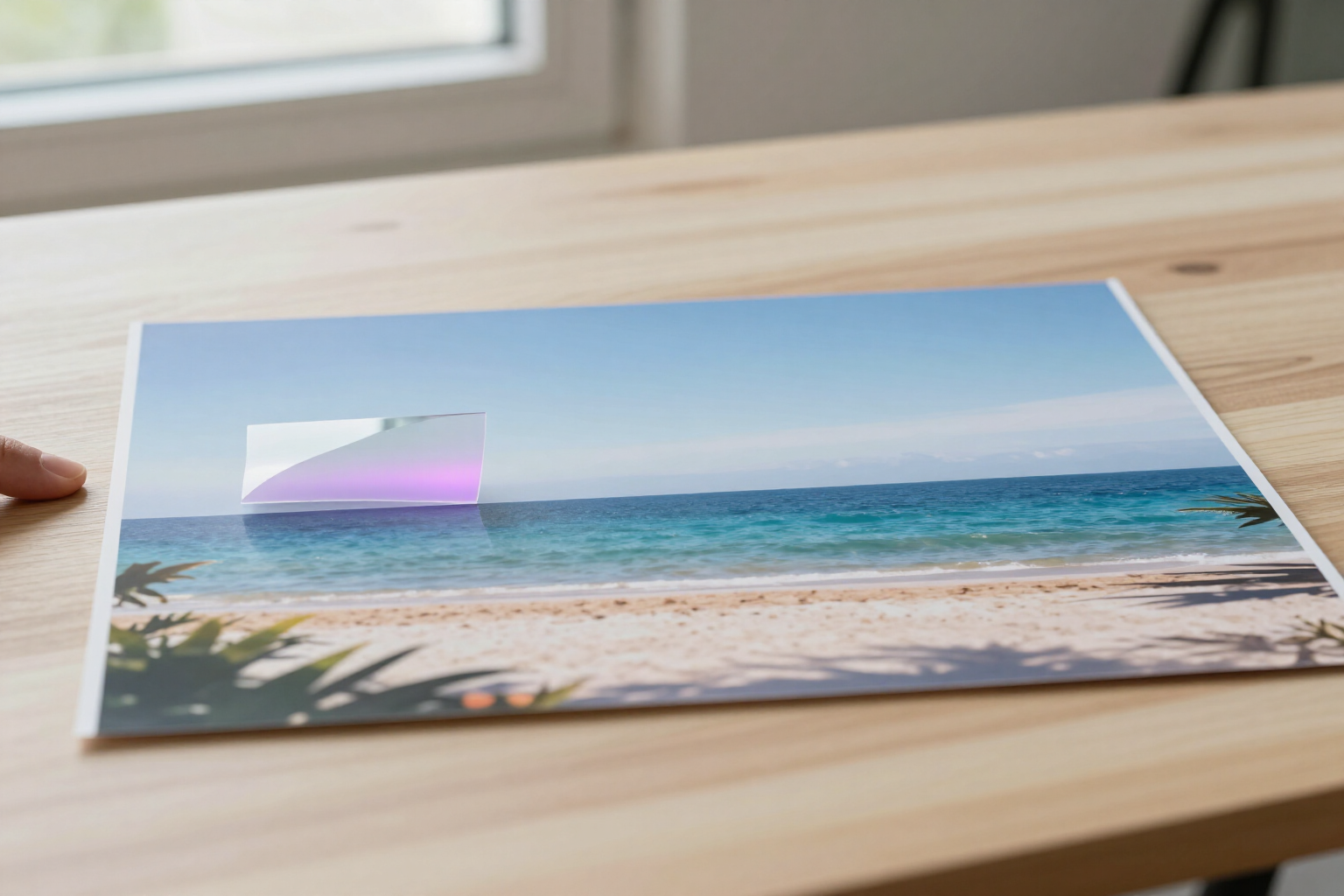
Uprav pomocí AI jen jednu oblast fotky a zbytek nech úplně stejný
Namaluj prstem, co chceš změnit. Mimo tuto značku zůstává tvoje fotka originálem pixel po pixelu.
Problém úprav pomocí AI není v tom, že změní, co chceš: je v tom, co ti změní, aniž bys o to žádal(a).
Ve zkratce: otevřeš fotku v aiPicFlow, prstem namaluješ oblast, kterou chceš změnit, napíšeš, co se tam má objevit, a použiješ. To, co zůstane mimo značku, se neregeneruje: zachová se původní pixel.
Většina editorů s AI vrací celý nový obrázek, takže pozadí, světlo, obličeje na zbytku fotky a dokonce i detaily, které se ti líbily, vyjdou jinak. aiPicFlow to řeší ve dvou krocích: pošle motoru kopii tvé fotky s oblastí označenou purpurovým závojem, aby přesně věděl, kde zasáhnout, a poté výsledek na serveru složí pomocí tvé skutečné masky: vygenerovanou část vloží jen dovnitř značky, na tvůj původní obrázek, s rozmazaným okrajem, aby přechod nebyl vidět.
Tato záruka neplatí jen pro jeden nástroj: sdílejí ji všechny čtyři operace editoru, které pracují s konkrétní oblastí. Retušovat oblast (namaluješ a popíšeš, co tam chceš), Smazat objekt (něco odstraníš a prázdné místo se vyplní), Nahradit objekt (změníš jednu věc za jinou) a Vylepšit obličeje (zjemňují se jen tváře, s výslovným pokynem nezměnit identitu, rysy, věk ani výraz). Každá si sama upraví, jak moc se okraj změkčí, podle toho, jak citlivý je přechod.
Označit oblast je nejjednodušší část celého procesu: jeden prst maluje, dva prsty přibližují a posouvají fotku, abys dosáhl(a) na detaily, štětec nastavíš posuvníkem a můžeš vrátit poslední tah nebo začít znovu. A pokud se ti malovat nechce, při mazání a nahrazování stačí na objekt klepnout nebo ho popsat slovy («osoba vpravo») a aiPicFlow ho najde a vytvoří masku za tebe.
Výhody: Úprava pomocí masky bez ztráty pozadí
Zbytek fotky se nedotkne nic
mimo označenou oblast je výsledný obrázek identický s originálem, pixel po pixelu, protože tato část nikdy neprojde AI.
Neviditelný přechod
okraj upravené oblasti se automaticky změkčí, podle nástroje víc nebo míň, takže nezůstane typický tvrdý výřez.
Označovat prstem je snadné
jeden prst maluje, dva přibližují a posouvají fotku; velikost štětce nastavíš posuvníkem a můžeš vrátit poslední tah nebo smazat celou značku.
Malovat nemusíš vždycky
při mazání a nahrazování můžeš na objekt na fotce klepnout nebo ho popsat slovy a aplikace rozpozná jeho obrys a vytvoří masku za tebe.
Stejná záruka u čtyř nástrojů
retuš oblasti, smazání objektu, jeho nahrazení jiným a vylepšení obličejů, a všechny respektují zbytek obrázku.
Obličeje bez kosmetické retuše
při vylepšování tváří je pokyn pro motor zachovat identitu, rysy, věk, strukturu pleti i výraz; upravuje se ostrost a světlo, obličej se ti nemění.
Upozorní tě dřív, než něco spotřebuješ
pokud jsi nic neoznačil(a), řekne ti to, a pokud značka pokrývá téměř celou fotku, navrhne ti použít «Transformovat fotku», což je pro takový případ správný nástroj.
Vždy se můžeš vrátit zpět
každou operaci v editoru lze vrátit a původní obrázek zůstává zachován, takže můžeš zkoušet bez strachu, že o něj přijdeš.
Časté otázky
Co se stane se zbytkem fotky, když upravím jednu oblast?
Nic: zůstane úplně stejný. aiPicFlow tvůj obrázek nenahrazuje tím, který vrátí AI; výsledek složí tak, že vygenerovanou část vloží jen dovnitř oblasti, kterou jsi označil(a), na tvoji původní fotku. Mimo tuto značku je výsledek identický s originálem pixel po pixelu, se stejným pozadím, stejným světlem a stejnými detaily.
Jak označím oblast, kterou chci změnit?
Maluješ ji prstem přímo na fotce, jako fixou. Jeden prst maluje a dva prsty přibližují a posouvají obrázek, abys dosáhl(a) na drobné detaily; velikost štětce nastavíš posuvníkem a máš tlačítka pro vrácení posledního tahu nebo smazání celé značky. V nástrojích pro mazání a nahrazování můžeš také klepnout na objekt nebo ho popsat slovy a aiPicFlow vytvoří masku za tebe.
Je okraj upravené oblasti vidět?
Neměl by. Okraj masky se před složením výsledného obrázku automaticky změkčí, s různou mírou podle nástroje: o něco menší při retuši nebo nahrazení objektu a větší při mazání nebo práci s obličeji, kde je přechod citlivější. Cílem je, aby přechod nevypadal jako přilepený výřez.
V jakých nástrojích aiPicFlow funguje úprava pomocí masky?
Ve všech čtyřech, které pracují s konkrétní oblastí fotky: Retušovat oblast, kde namaluješ a popíšeš, co se tam má objevit; Smazat objekt, který něco odstraní a vyplní prázdné místo; Nahradit objekt, který změní jednu věc za jinou podle tvého popisu; a Vylepšit obličeje, který zjemňuje jen rozpoznané tváře. Všechny čtyři sdílejí stejnou záruku, že zbytek obrázku zůstane nedotčený.
Můžu označit skoro celou fotku a změnit všechno?
V tomto nástroji ne a aplikace ti to řekne dřív, než cokoli spotřebuješ: pokud označená oblast pokrývá téměř celý obrázek, aiPicFlow ti navrhne použít «Transformovat fotku», která je určená k přeinterpretování celého obrázku. Úprava pomocí masky je navržená pro místní změny, a právě tam má hodnotu zachování zbytku beze změny. Pokud jsi nic neoznačil(a), také tě upozorní.
Změň na fotce jen to, co chceš
aiPicFlow je aplikace AIstoHire pro tvorbu a úpravu obrázků pomocí AI. Zaregistruj se zdarma, nahraj fotku, namaluj oblast a přesvědč se, že zbytek zůstal nedotčený: aiPicFlow
Ve funkcích s AI generuje odpovědi umělá inteligence: mohou obsahovat chyby, proto si je ověřte, než se na ně spolehnete.